
Registro de aeronaves no tripuladas en Chile

Cómo registrar un drone ante la DGAC

Conoce el procedimiento para crear una cuenta, ingresar los datos del propietario y de la aeronave, adjuntar la documentación requerida, realizar el pago y consultar el estado de la solicitud de registro RPA.

La inscripción, revisión, aprobación y emisión del registro RPA corresponden exclusivamente a la Dirección General de Aeronáutica Civil. Academia Prodrone ofrece orientación independiente para apoyar al usuario durante el procedimiento.

Antes de comenzar

Qué necesitas para registrar tu drone

Reúne previamente los datos del propietario, la información técnica de la aeronave y los archivos solicitados. Esto te permitirá completar el formulario con mayor rapidez y evitar errores durante el proceso.

01

Cuenta y datos de contacto

  • RUT o RUN con dígito verificador.
  • Nombre completo o razón social.
  • Número de teléfono de entre 9 y 11 dígitos.
  • Correo electrónico activo al que puedas acceder.
02

Propietario y aeronave

  • Región, provincia, comuna y dirección del propietario.
  • Tipo de aeronave, marca, modelo y número de serie.
  • Motorización, fabricante y país de origen.
  • Peso máximo de despegue y declaración de paracaídas.
03

Documentos y archivos

  • Documentación de la aeronave solicitada por la plataforma.
  • Los archivos deben estar preparados en formato PDF.
  • Las fotografías solicitadas también deben cargarse como PDF.
  • Para enjambres, se debe completar la plantilla Excel del sistema.
Importante

Utiliza un correo electrónico al que tengas acceso inmediato. Después de solicitar el registro de usuario, recibirás las instrucciones para activar la cuenta, cambiar la contraseña inicial y completar tus datos personales.

Paso 1

Crea y activa tu cuenta en el sistema RPA

Antes de registrar tu drone, debes crear un usuario, activar la cuenta e iniciar sesión en la plataforma.
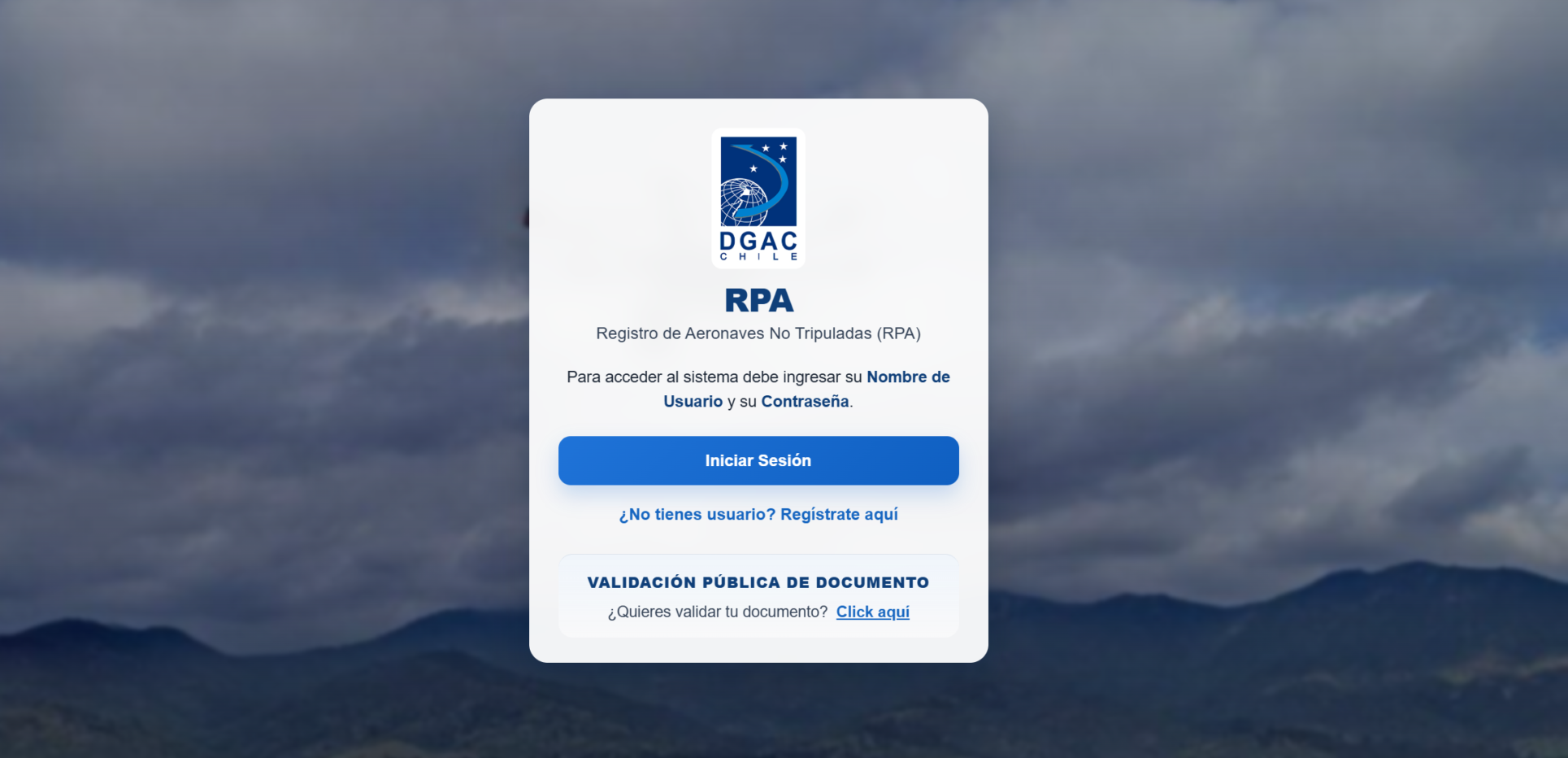
Pantalla de acceso al sistema de registro RPA de la DGAC
  1. 01

    Regístrate

    Selecciona “Regístrate aquí” en el portal RPA.

  2. 02

    Ingresa tus datos

    Completa RUT, nombre, teléfono y correo.

  3. 03

    Revisa tu correo

    Recibirás el acceso para activar la cuenta.

  4. 04

    Cambia la clave

    Configura una contraseña en el primer acceso.

  5. 05

    Inicia sesión

    Accede para comenzar el registro del drone.

Importante: utiliza un correo electrónico al que tengas acceso y revisa también las carpetas de spam o correo no deseado.

Paso 2

Ingresa los datos del propietario y del drone

Completa los antecedentes solicitados utilizando la información exacta del propietario y de la aeronave que deseas registrar.

01

Propietario

Ingresa el RUT, datos de contacto y dirección de la persona natural o jurídica propietaria del drone.

02

Identificación del drone

Selecciona el tipo de aeronave, marca y modelo, e ingresa correctamente su número de serie.

03

Información técnica

Completa la motorización, país de origen, peso máximo de despegue y equipamiento incorporado.

Importante: revisa especialmente el número de serie antes de continuar, ya que debe coincidir exactamente con el drone.

Paso 3

Adjunta la documentación requerida

Prepara los archivos solicitados por la plataforma y comprueba que cada documento quede correctamente adjunto antes de continuar.
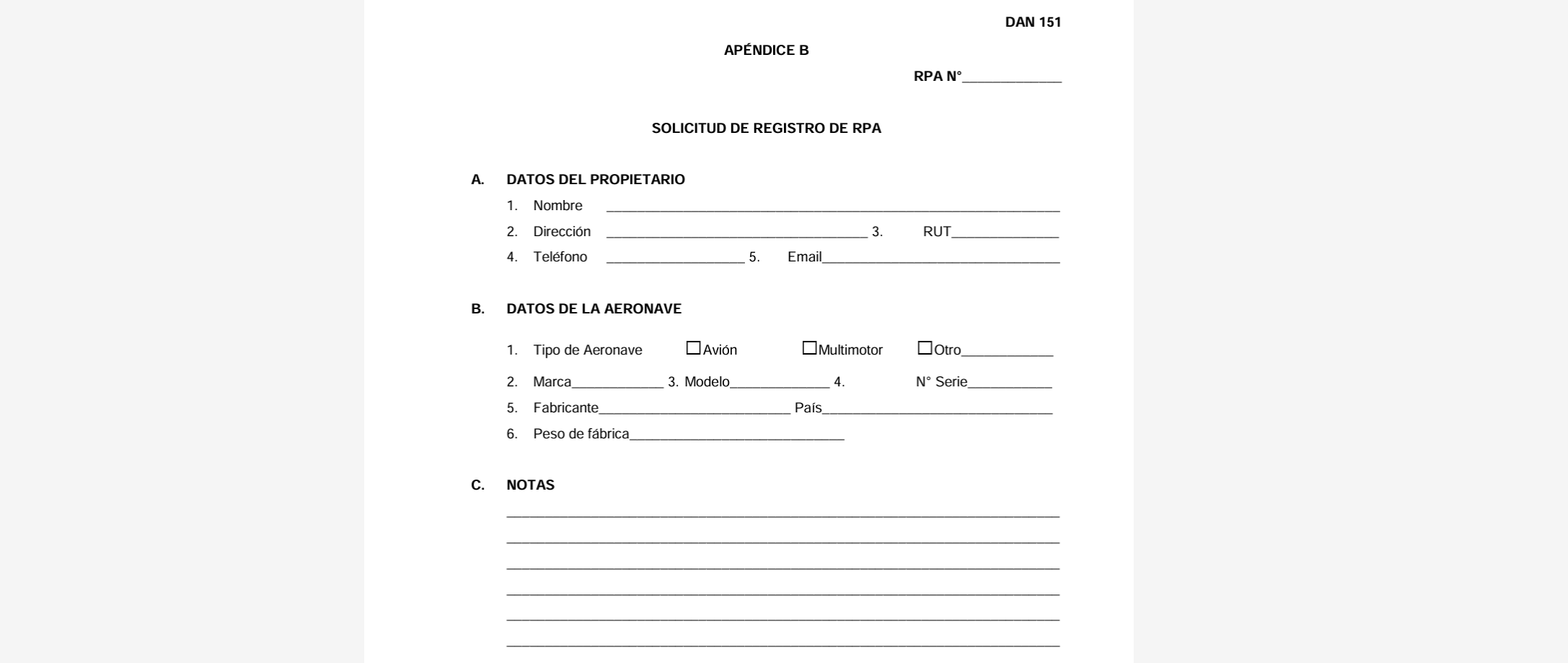
Apéndice B requerido para el registro de una aeronave RPA ante la DGAC
01

Prepara los archivos

Reúne la documentación correspondiente a la aeronave y conviértela previamente a formato PDF.

02

Adjunta cada documento

Utiliza la opción de carga disponible junto a cada antecedente solicitado por el sistema.

03

Revisa el estado

Confirma que el estado cambie de “Pendiente” a “Adjunto” antes de enviar la solicitud.

Formato obligatorio: la plataforma permite cargar únicamente archivos PDF, incluso cuando el documento solicitado corresponda a una fotografía.

Paso 4

Envía la solicitud y completa la facturación

Revisa los antecedentes ingresados, envía la información y completa los datos necesarios para finalizar el trámite.
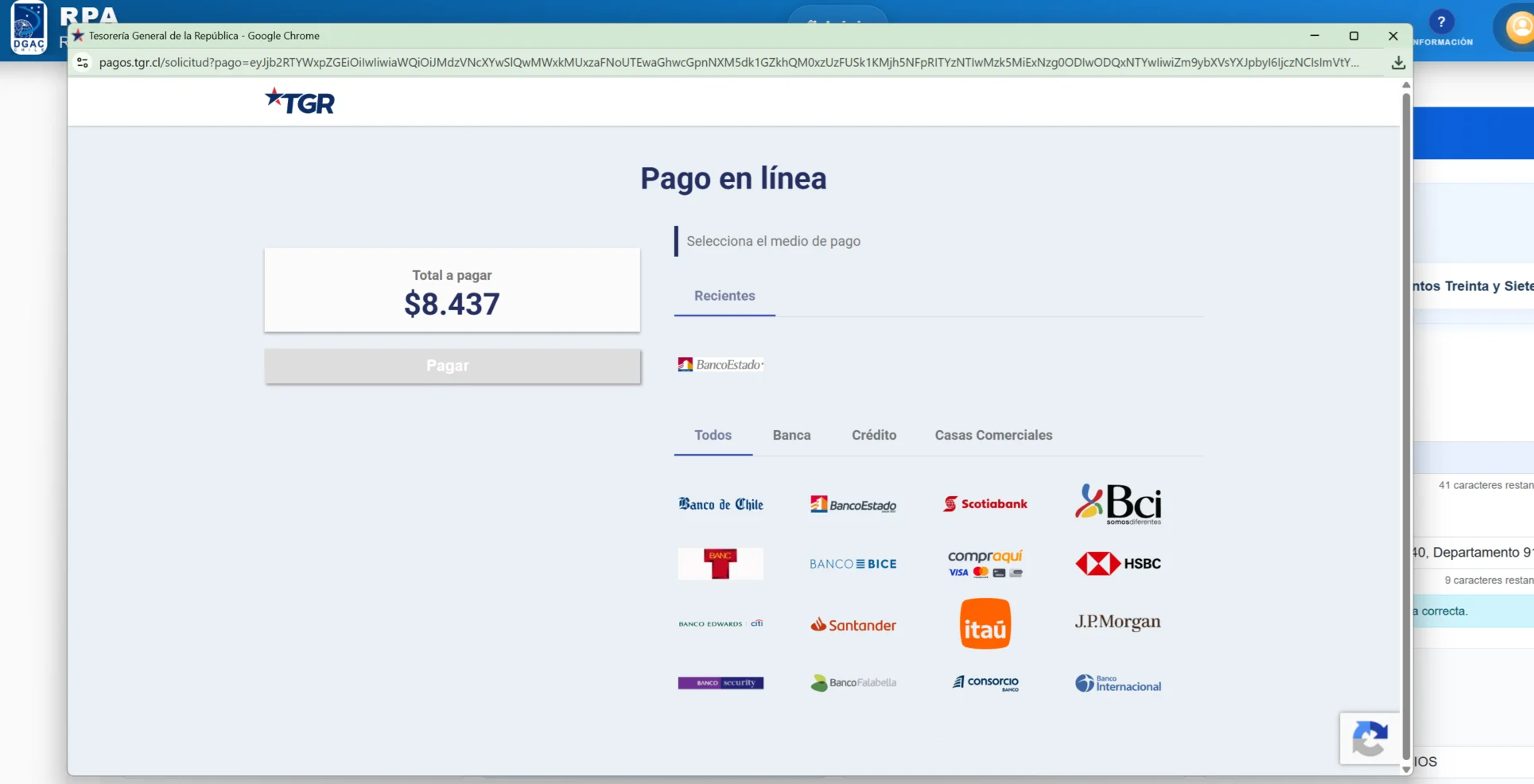
Proceso de pago del registro RPA mediante la Tesorería General de la República
01

Envía los datos

Verifica que los campos y documentos estén completos y presiona la opción para ingresar los datos del RPA.

02

Completa la facturación

Revisa el monto informado e ingresa los datos personales o de la entidad que realizará el trámite.

03

Realiza el pago

Continúa con el pago correspondiente y luego revisa la solicitud desde la bandeja del sistema.

Antes de continuar: revisa el total indicado por la plataforma y confirma que los datos de facturación sean correctos antes de guardarlos.

Paso 5

Revisa el estado de tu solicitud

Consulta el avance del trámite desde tu bandeja y realiza las correcciones solicitadas por la DGAC cuando corresponda.

01

Consulta la bandeja

Revisa el estado, el detalle y el historial de la solicitud ingresada en la plataforma.

02

Revisa las observaciones

Si la solicitud es observada, recibirás una notificación indicando los datos que debes corregir.

03

Corrige y reenvía

Utiliza la opción “Editar”, modifica los campos observados y vuelve a enviar la solicitud.

Importante: revisa periódicamente la plataforma y el correo registrado, ya que las observaciones deben corregirse desde la bandeja del cliente.

Paso 6

Recibe y valida tu certificado RPA

Una vez aprobada la solicitud, recibirás el certificado correspondiente al registro de tu aeronave ante la DGAC.
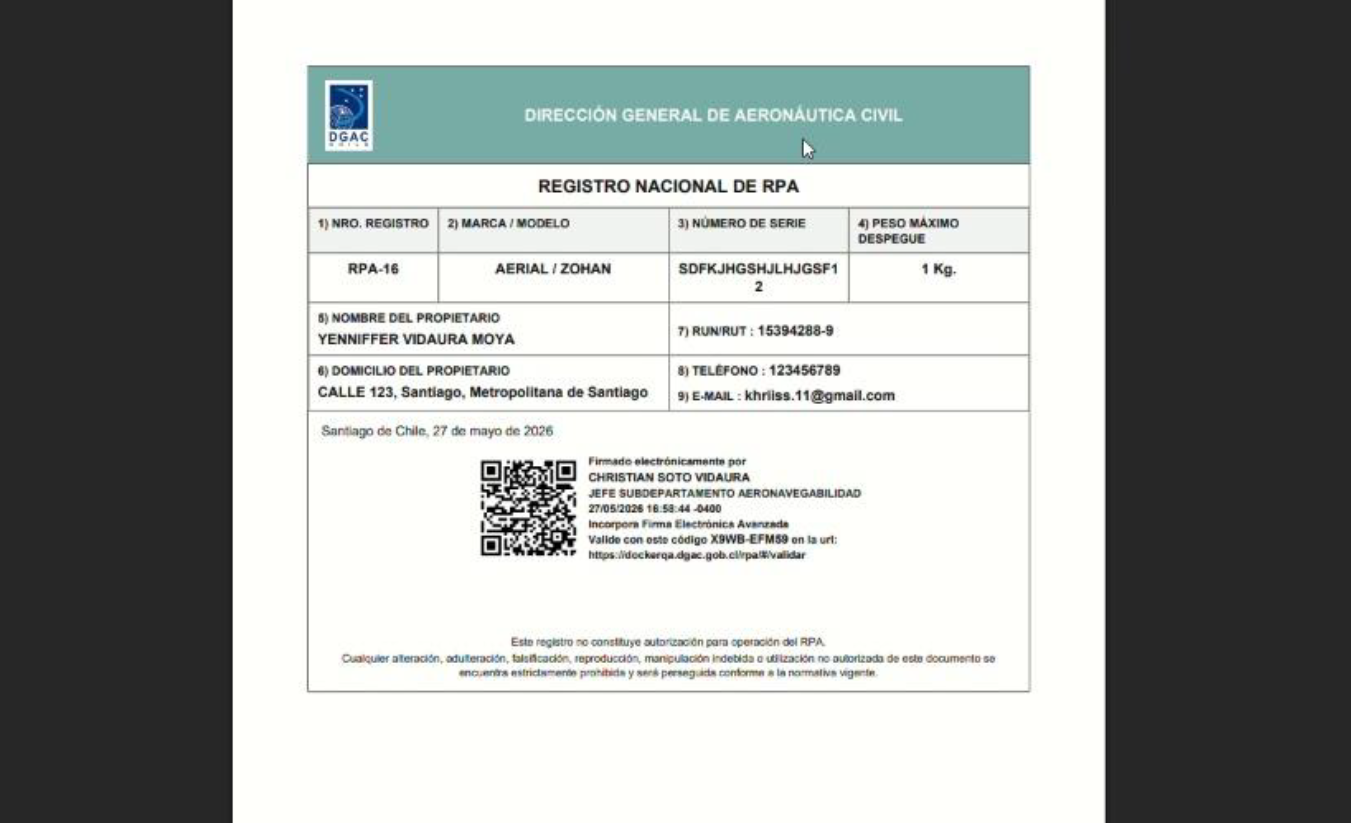
Ejemplo de certificado de registro RPA emitido por la DGAC
01

Recibe la aprobación

La DGAC enviará un correo informando la aprobación y el número de registro asignado al drone.

02

Descarga el certificado

Conserva el documento PDF que acredita la inscripción de la aeronave en el Registro Nacional de RPA.

03

Valida el documento

Utiliza el código QR o el código de validación para comprobar públicamente la autenticidad del certificado.

Documento oficial: el certificado incorpora firma electrónica avanzada, código QR y un código único de validación.

Caso especial

Registro de varios drones o de un enjambre

Cuando el registro incluye varias aeronaves, la plataforma permite ingresar sus números de serie mediante una plantilla Excel.

01

Indica el correlativo

Ingresa el rango o correlativo de los números de serie que forman parte del conjunto.

02

Completa la plantilla

Descarga el archivo Excel del sistema e ingresa los datos solicitados para cada drone.

03

Carga y valida

Sube la plantilla, revisa las series procesadas y selecciona la serie principal del enjambre.

Importante: utiliza siempre la plantilla descargada desde la plataforma y verifica que todas las series figuren como válidas y disponibles.

Preguntas frecuentes

Dudas sobre el registro de drones

Revisa algunos aspectos importantes antes de comenzar tu solicitud de registro RPA ante la DGAC.

¿Necesito crear una cuenta para registrar mi drone?

Sí. Primero debes registrarte como usuario externo, activar tus credenciales y luego iniciar sesión en la plataforma.

¿En qué formato se cargan los documentos?

Los antecedentes deben cargarse en formato PDF. Esto también aplica cuando la plataforma solicite una fotografía.

¿Qué ocurre si la solicitud es observada?

Debes revisar las observaciones, ingresar nuevamente a la solicitud, corregir los antecedentes indicados y reenviarla.

¿Puedo registrar varios drones al mismo tiempo?

La plataforma contempla el registro de varios drones o de un enjambre mediante una plantilla Excel descargable.

¿Dónde puedo revisar el estado del trámite?

El estado, detalle e historial se consultan desde la bandeja de solicitudes disponible en la cuenta del cliente.

¿Cómo se valida el certificado aprobado?

El certificado puede comprobarse utilizando su código QR o el código de validación incorporado en el documento.